Hướng dẫn ghép nhiều ảnh thành 1 ảnh trên iPhone một cách dễ dàng và nhanh chóng
Nhiều người dùng iPhone mong muốn ghép nhiều ảnh thành 1 ảnh trên iPhone để tạo ra những bức hình độc đáo, phù hợp cho việc chia sẻ trên mạng xã hội hoặc lưu giữ kỷ niệm. Trong bài viết này, chúng ta sẽ khám phá các phương pháp hiệu quả nhất để thực hiện điều đó, đồng thời giới thiệu các công cụ giúp phục hồi ảnh cũ online miễn phí để làm sinh động bộ sưu tập ảnh của bạn.
Việc ghép nhiều ảnh thành 1 ảnh trên iPhone không chỉ giúp bạn tiết kiệm không gian lưu trữ mà còn tạo nên những bức ảnh có tính thẩm mỹ cao, dễ dàng gửi tặng bạn bè, người thân. Ngoài ra, khi kết hợp với các công cụ phục hồi ảnh cũ online miễn phí, bạn có thể làm mới các bức ảnh đã phai màu, giúp chúng trở nên sắc nét và sống động hơn.
Bạn có thể dễ dàng ghép nhiều ảnh thành 1 ảnh trên iPhone để lưu giữ những khoảnh khắc đẹp, xem thêm tại bongda.
Bạn có thể dễ dàng ghép nhiều ảnh thành 1 ảnh trên iPhone bằng các ứng dụng phù hợp, xem hướng dẫn tại link vào fi88.
Phương pháp thủ công và tự nhiên
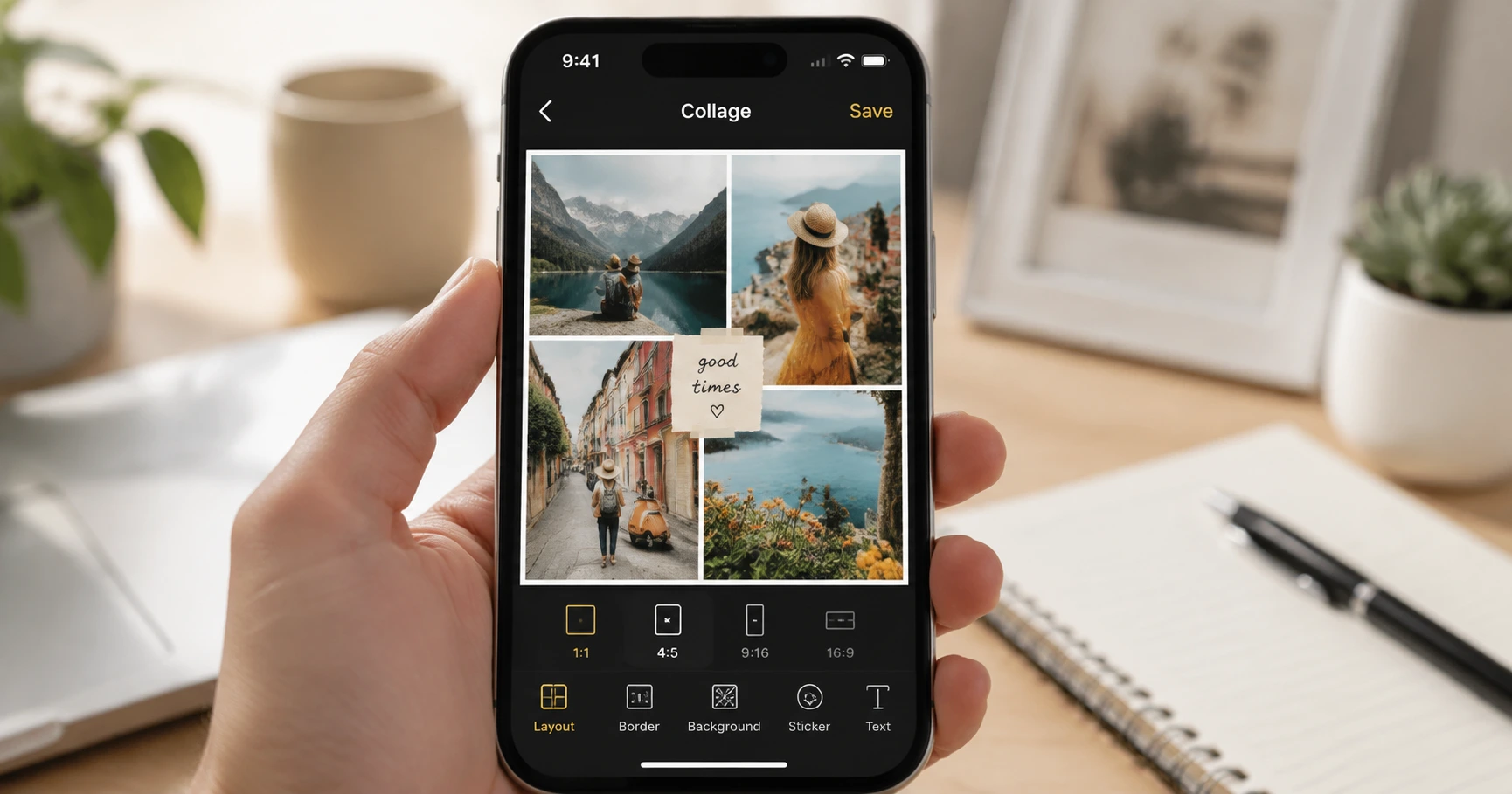
Phương pháp này phù hợp cho những ai yêu thích sự sáng tạo và muốn tùy chỉnh từng bước. Bạn có thể sử dụng phần mềm chỉnh sửa ảnh tích hợp trên iPhone như Photos hoặc các ứng dụng miễn phí như Pixlr để ghép các ảnh lại với nhau một cách tự nhiên, không cần phải tải về phần mềm phức tạp. Khi sử dụng phương pháp thủ công, bạn có thể dễ dàng điều chỉnh kích thước, vị trí từng ảnh sao cho hài hòa và phù hợp với ý tưởng cá nhân.
Bên cạnh đó, việc kết hợp các hình ảnh đã được phục hồi bằng công cụ phục hồi ảnh cũ online miễn phí cũng giúp bạn có thể ghép nhiều ảnh thành một ảnh với chất lượng cao, không bị mờ hay vỡ ảnh. Đây là cách tuyệt vời để lưu giữ những khoảnh khắc quý giá, đặc biệt là những bức ảnh kỷ niệm đã cũ.
Sử dụng ứng dụng chỉnh sửa ảnh
Hiện nay, có nhiều ứng dụng chỉnh sửa ảnh trên App Store giúp bạn ghép nhiều ảnh thành 1 ảnh trên iPhone một cách dễ dàng. Một số ứng dụng phổ biến như Canva, PicsArt hoặc PhotoGrid cung cấp các tính năng ghép ảnh, chỉnh sửa và tạo bố cục sáng tạo. Các bước thực hiện thường gồm:
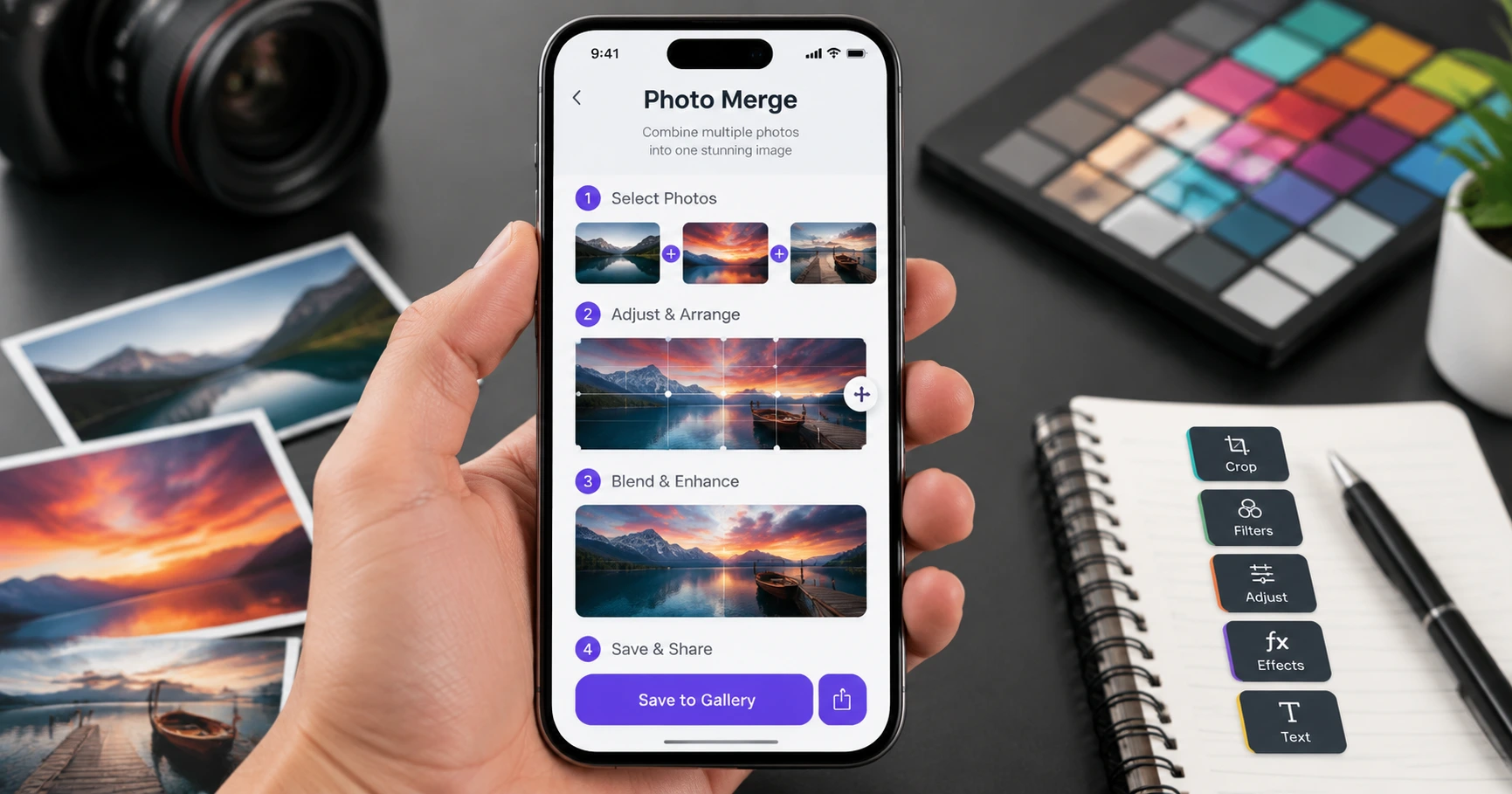
- Chọn ảnh cần ghép từ thư viện.
- Sử dụng chức năng ghép ảnh hoặc collage.
- Tùy chỉnh bố cục, kích thước và hiệu ứng.
- Lưu ảnh đã hoàn thiện vào thư viện hoặc chia sẻ trực tiếp.
Đặc biệt, các ứng dụng này còn hỗ trợ bạn phục hồi ảnh cũ online miễn phí ngay trong quá trình chỉnh sửa, giúp tăng độ nét và màu sắc cho những bức ảnh đã bị phai màu hoặc hư hỏng. Việc tích hợp này giúp bạn vừa có thể ghép nhiều ảnh thành 1 ảnh trên iPhone vừa làm mới bộ sưu tập ảnh của mình một cách nhanh chóng và tiện lợi.
Tận dụng tính năng của iPhone
iPhone có sẵn các tính năng chỉnh sửa ảnh giúp bạn ghép nhiều ảnh thành 1 ảnh một cách nhanh chóng. Bạn có thể dùng tính năng Sáng tạo ảnh trong phần Ảnh hoặc iMessage để tạo ảnh ghép. Ngoài ra, các công cụ như Markup cũng hỗ trợ vẽ, ghép ảnh trực tiếp trên ảnh gốc.
Những tính năng này tuy đơn giản nhưng rất hiệu quả, giúp bạn thao tác nhanh mà không cần cài đặt thêm ứng dụng. Bạn cũng có thể dễ dàng phục hồi ảnh cũ online miễn phí bằng cách chỉnh sửa trực tiếp trên iPhone, từ đó nâng cao chất lượng ảnh trước khi ghép nhiều ảnh thành 1 ảnh trên iPhone.
Hướng dẫn chi tiết từng bước
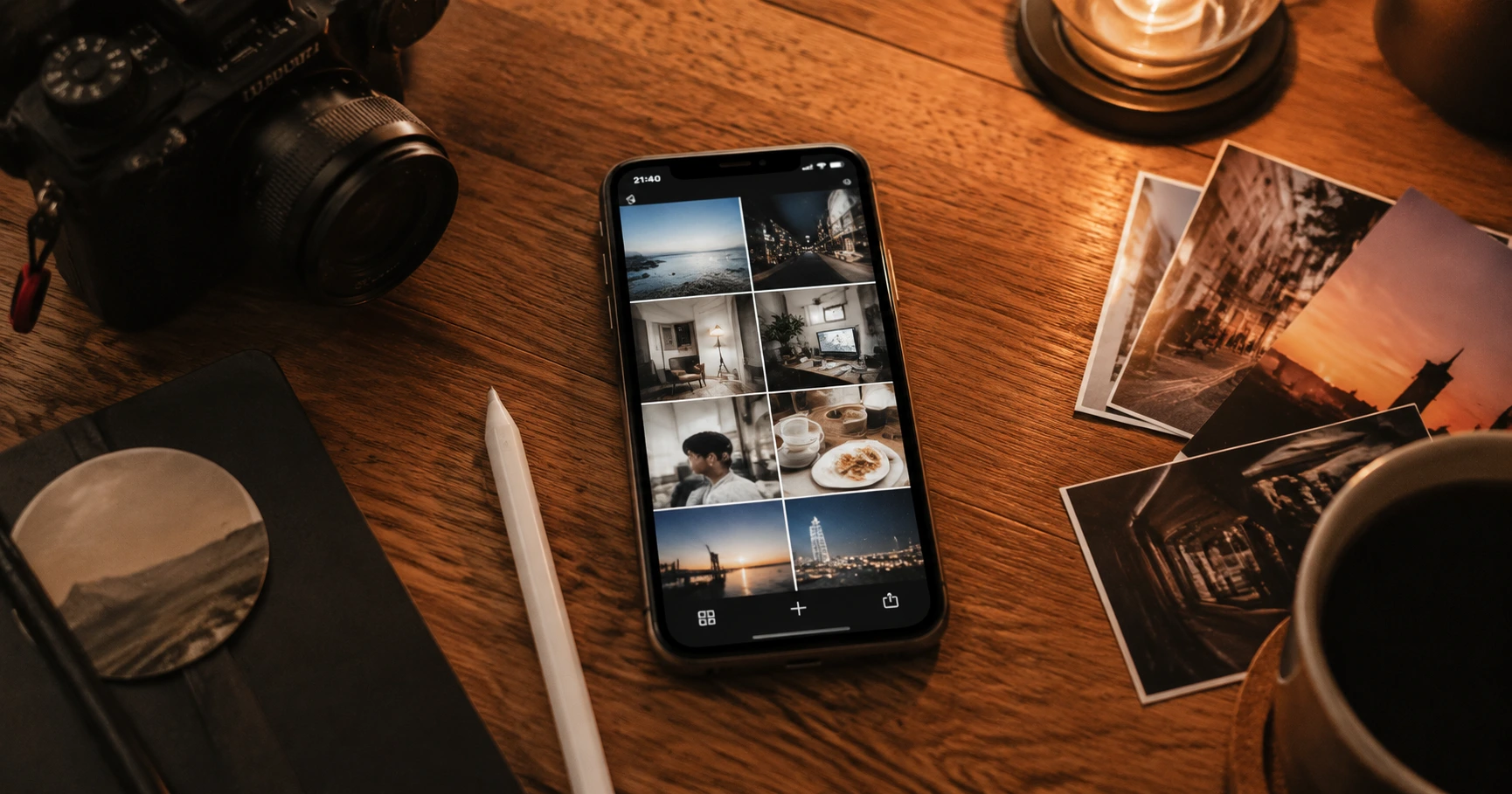
Dưới đây là hướng dẫn cụ thể giúp bạn ghép nhiều ảnh thành 1 ảnh trên iPhone:
- Mở ứng dụng chỉnh sửa ảnh hoặc collage như PhotoGrid.
- Chọn các ảnh muốn ghép từ thư viện của bạn.
- Chọn bố cục phù hợp hoặc tự tạo bố cục tùy chỉnh.
- Điều chỉnh kích thước, vị trí và hiệu ứng cho từng ảnh.
- Lưu kết quả xuống thư viện hoặc chia sẻ trực tiếp.
Thêm vào đó, bạn có thể sử dụng các công cụ phục hồi ảnh cũ online miễn phí trước khi bắt đầu ghép ảnh để đảm bảo chất lượng ảnh tốt nhất. Việc này đặc biệt hữu ích với những bức ảnh cũ hoặc ảnh chụp trong điều kiện ánh sáng kém, giúp hình ảnh trở nên sắc nét và sống động hơn khi ghép lại.
Lưu ý quan trọng khi ghép ảnh
- Chọn chất lượng ảnh phù hợp để không bị giảm chất lượng khi ghép.
- Chú ý đến bố cục và màu sắc để tạo sự cân đối và hài hòa.
- Nên sử dụng các ứng dụng có chức năng tự động căn chỉnh để tiết kiệm thời gian.
- Luôn sao lưu ảnh gốc để tránh mất dữ liệu quan trọng.
- Thử nghiệm nhiều bố cục và hiệu ứng để có kết quả sáng tạo nhất.
- Đừng quên kiểm tra và phục hồi ảnh cũ online miễn phí để nâng cao chất lượng ảnh trước khi ghép nhiều ảnh thành 1 ảnh trên iPhone.
Việc chú ý đến các yếu tố này sẽ giúp bạn tạo ra những bức ảnh ghép không những đẹp mắt mà còn có chất lượng cao, dễ dàng chia sẻ lên các nền tảng mạng xã hội hoặc lưu trữ lâu dài.
Bảng so sánh các phương pháp ghép ảnh trên iPhone
| Phương pháp | Ưu điểm | Nhược điểm |
|---|---|---|
| Thủ công | Tùy chỉnh sáng tạo, phù hợp với sở thích cá nhân | Mất thời gian, đòi hỏi kỹ năng chỉnh sửa |
| Sử dụng ứng dụng | Nhanh chóng, dễ sử dụng, đa dạng bố cục | Phụ thuộc vào ứng dụng, có thể có quảng cáo hoặc tính năng trả phí |
| Tính năng mặc định iPhone | Tiện lợi, không cần cài đặt thêm ứng dụng, nhanh chóng | Chức năng hạn chế, ít tùy chọn sáng tạo |
Như vậy, việc ghép nhiều ảnh thành 1 ảnh trên iPhone có thể được thực hiện dễ dàng bằng nhiều phương pháp khác nhau, tùy theo nhu cầu và kỹ năng của bạn. Đồng thời, đừng quên tận dụng các công cụ phục hồi ảnh cũ online miễn phí để nâng cao chất lượng hình ảnh, giúp bộ sưu tập ảnh của bạn luôn tươi mới và sống động.